
Instagram se ha pulido bastante durante el último año con su interfaz, las actualizaciones y la reintegración de algunas funciones que todos tenían años pidiendo.
El mejor y más grato ejemplo de ello es el feed cronológico que ha regresado paulatinamente, ahora en fase de pruebas con algunos usuarios selectos, para dejarse ver de lleno dentro de algunos meses a nivel global.
[ Instagram comienza a probar su nuevo feed en orden cronológicoOpens in new window ]
Pero la realidad también es que algunas funciones han estado ahí por años y muchos usuarios ni siquiera se han percatado de alguna posibilidades que están a su alcance.
En esta ocasión ayudaremos a contribuir a reducir ese océano de desconocimiento, con una breve y práctica guía que nos enseña lo básico sobre la función Archivar, que nos permite “eliminar” fotos de nuestro perfil de Instagram sin borrarlas realmente.
Así se usa la función Archivar en Instagram
Esta función tiene la gracia de que manda las imágenes seleccionadas, publicadas originalmente en nuestro perfil, a un archivo secreto, donde sólo los dueños y administradores de la cuenta tienen acceso.
Esto quiere decir que para nuestros seguidores los videos y fotografías archivadas no serán visibles y lucirán como eliminados. Pero en realidad se pueden restituir en cualquier momento.
Para archivar una foto primero tienes que ingresar a tu perfil de Instagram:

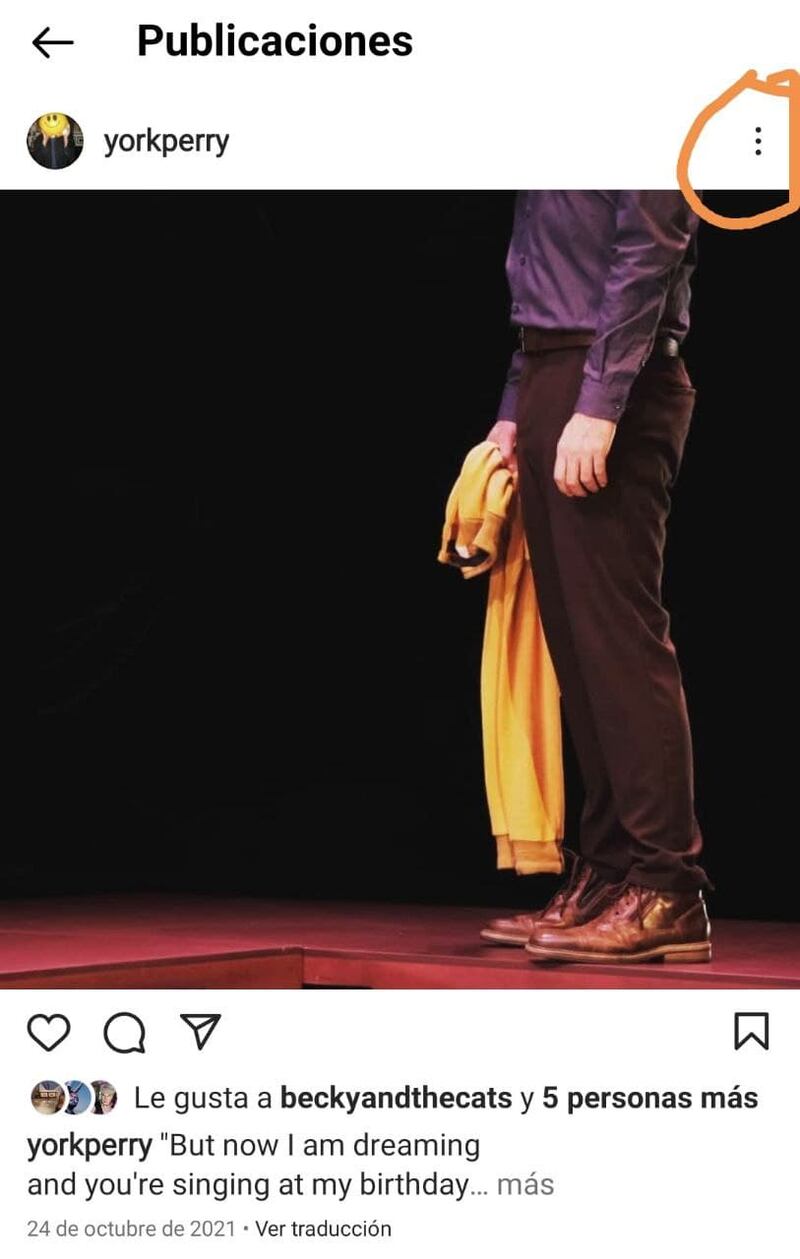
Una vez ahí seleccionas la imagen o video que deseas archivar para dar un tap sobre los tres puntos verticales del menú de opciones en la esquina superior derecha. Tal como marca la imagen:
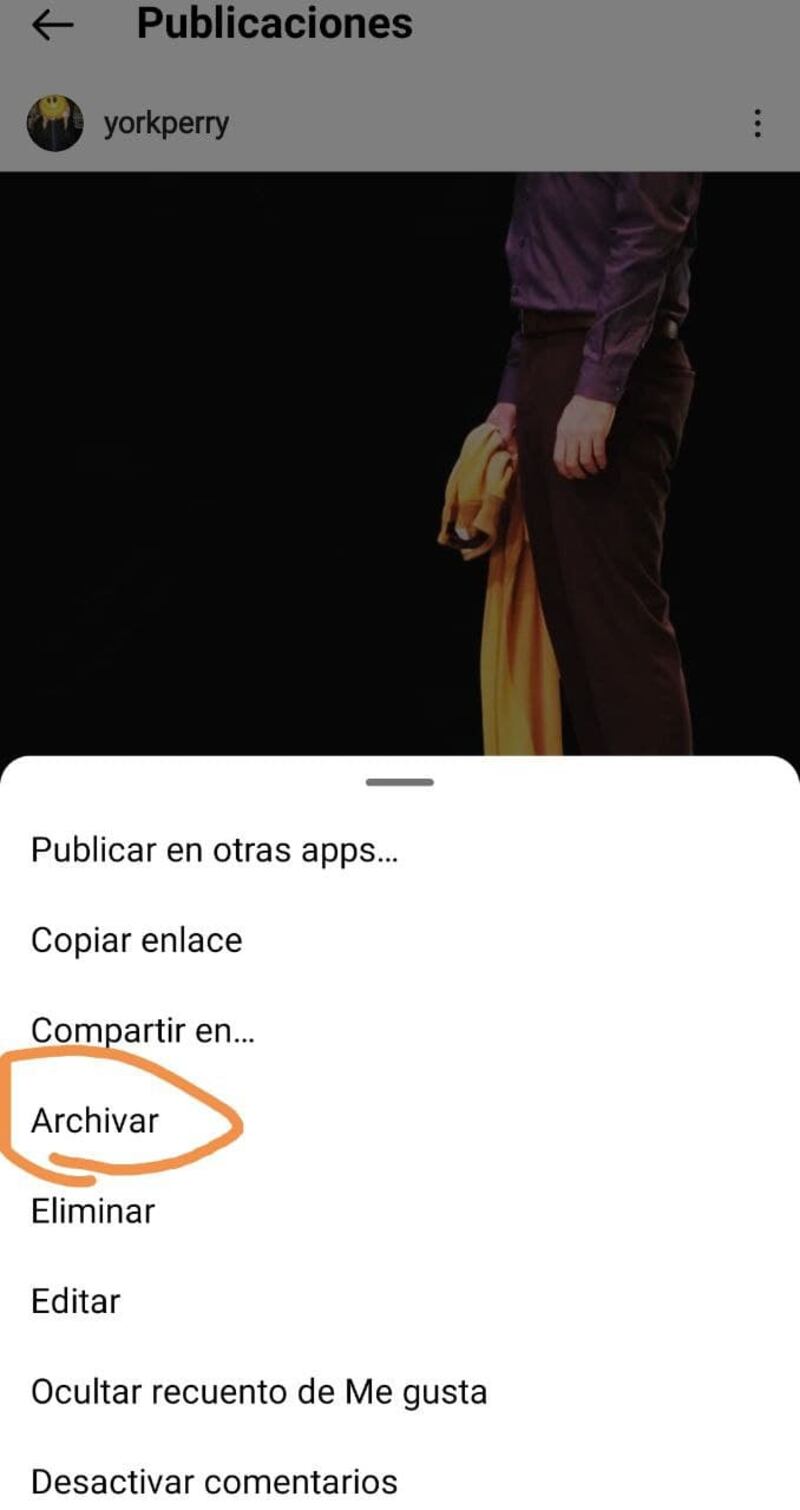
Se desplegará un menú de opciones en donde es necesario elegir la opción de “Archivar”. Al hacerlo la publicación se ocultará de nuestro perfil de Instagram.
Si queremos recuperar la imagen el proceso es simple y sencillo aunque muchos se extravían. Ya que la secuencia es un tanto distinta.
Para ver las fotos en nuestro archivo es indispensable ingresar a nuestro perfil de Instagram desde la app y dar tap en el menú de opciones arriba en la esquina derecha.
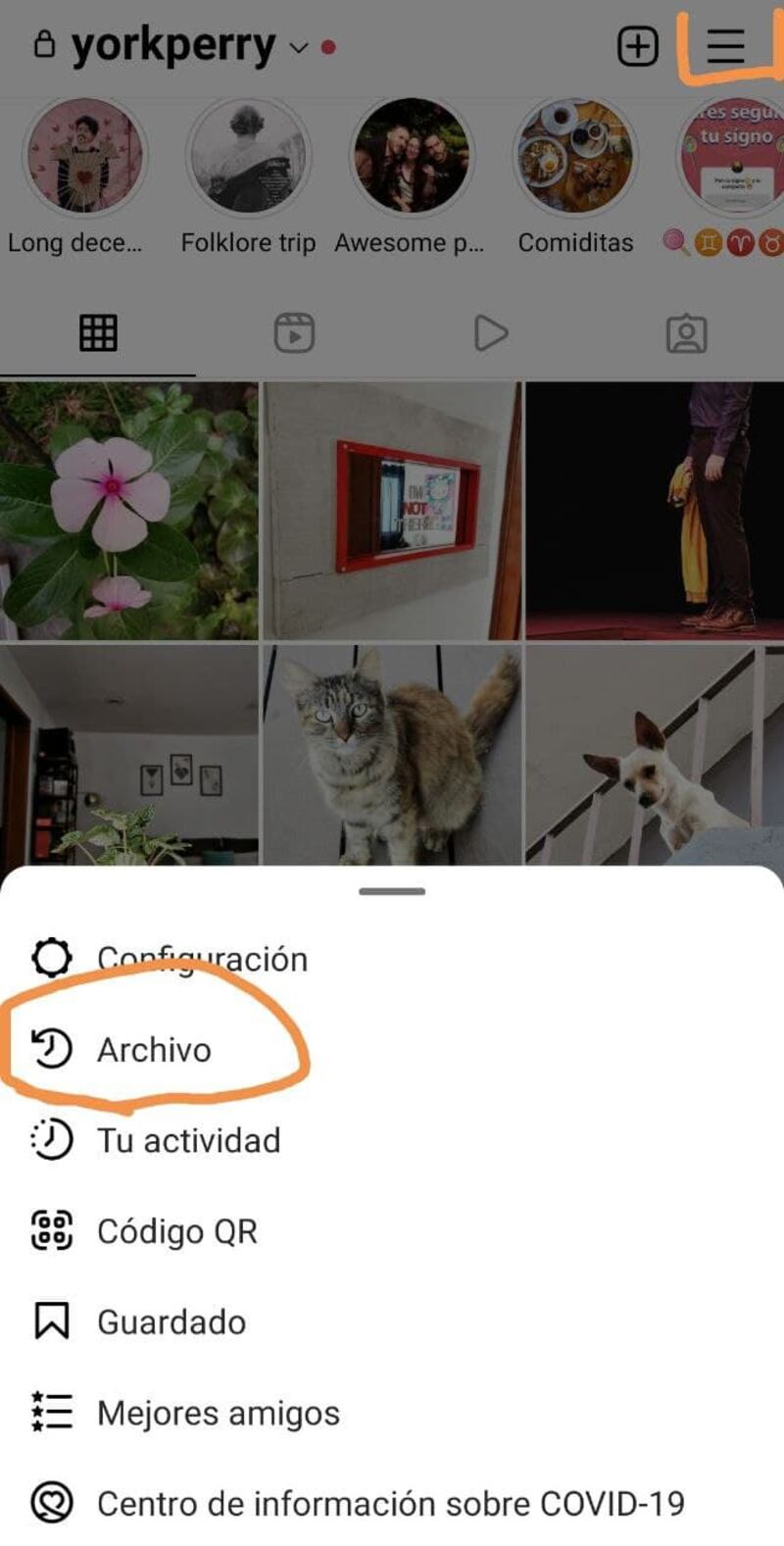
Una vez ahí aparecerá un nuevo menú con más alternativas a elegir. Debemos ingresar al apartado que dice “Archivo”.
Ahí podremos ver todas las imágenes ocultas y una por una podremos ingresar a su menú de opciones para hacerla pública nuevamente.
El proceso en sí es muy fácil. Esperamos que esta guía les haya sido de utilidad.